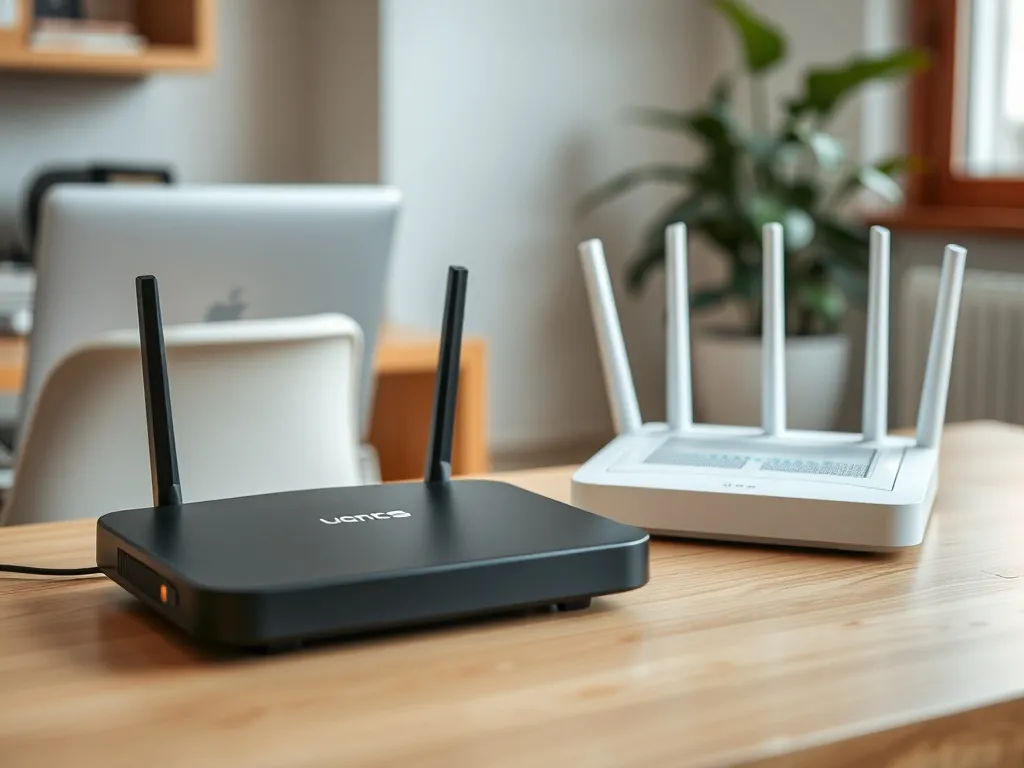
Masz w domu szybki internet, ale nie wiesz, czy działa na Wi‑Fi 5 czy już na Wi‑Fi 6? Z tego artykułu dowiesz się, jak to szybko sprawdzić na routerze, komputerze i telefonie. Poznasz też różnice między generacjami Wi‑Fi, żeby wiedzieć, kiedy warto pomyśleć o zmianie sprzętu.
Czym różni się Wi‑Fi 5 od Wi‑Fi 6?
Na początek warto uporządkować nazwy, bo tu najczęściej pojawia się chaos. Starsze oznaczenia typu 802.11n czy 802.11ac zamieniono na prostsze nazwy marketingowe: Wi‑Fi 4, Wi‑Fi 5, Wi‑Fi 6. Dzięki temu łatwiej zorientować się, z jaką generacją masz do czynienia bez znajomości całej listy symboli technicznych.
Wi‑Fi 5 to standard 802.11ac, który działa głównie w paśmie 5 GHz. Zapewnia wysokie prędkości pobierania, dobrze sprawdza się przy grach online, streamingu filmów 4K i pracy na większych plikach. Wi‑Fi 6, czyli standard 802.11ax, obsługuje zarówno 2,4 GHz, jak i 5 GHz. Został zaprojektowany z myślą o domach pełnych urządzeń – laptopach, telefonach, konsolach, telewizorach, sprzęcie smart home, a nawet drukarkach i kamerach IP.
Kluczowe różnice to nie tylko sama prędkość, lecz także to, jak sieć zachowuje się przy dużym obciążeniu. Wi‑Fi 6 lepiej zarządza wieloma połączeniami jednocześnie, zmniejsza opóźnienia (PING) i poprawia stabilność. Dla użytkownika oznacza to mniej przycinek podczas streamingu, płynniejsze wideokonferencje oraz mniejszą szansę na utratę pakietów podczas gry online.
Do tego dochodzi bardziej rozbudowane zabezpieczenie WPA3, które często pojawia się właśnie w routerach z Wi‑Fi 6. W praktyce zwiększa to ochronę sieci przed próbami włamań, co jest istotne zwłaszcza tam, gdzie w domu lub firmie działa wiele urządzeń podłączonych bezprzewodowo.
Pasmo 2,4 GHz a 5 GHz
W rozmowach o Wi‑Fi 5 i 6 bardzo często miesza się pojęcia standardu i częstotliwości. Standard (np. 802.11ac, 802.11ax) to generacja technologii. Częstotliwość (np. 2,4 GHz lub 5 GHz) to pasmo, w którym nadaje sygnał sieć bezprzewodowa. Jeden standard może obsługiwać kilka pasm, jak choćby 802.11ax, który pracuje zarówno w 2,4 GHz, jak i 5 GHz.
Pasmo 2,4 GHz ma zasięg większy niż 5 GHz, bo jego fale łatwiej przenikają przez ściany, stropy czy meble. Sprawdza się więc w dużych domach, szczególnie gdy router stoi na jednym krańcu mieszkania, a ty chcesz korzystać z internetu w ogrodzie lub na tarasie. Pasmo 5 GHz zapewnia znacznie wyższe prędkości – u wielu producentów routerów nawet do 1300 Mb/s – ale słabiej radzi sobie z przeszkodami fizycznymi.
Warto też pamiętać, że pasmo 2,4 GHz jest bardzo „zatłoczone”. Korzystają z niego nie tylko routery, lecz także kuchenki mikrofalowe, głośniki Bluetooth, kamery czy inne urządzenia domowe. Pasmo 5 GHz ma więcej kanałów, które nie nakładają się tak mocno na siebie, co pomaga ograniczyć zakłócenia – to szczególnie istotne w blokach, gdzie w jednym pionie działa po kilkanaście routerów.
W nowszych standardach, takich jak Wi‑Fi 6, istotną rolę odgrywa także szerokość kanału. W 5 GHz można używać kanałów o szerokości 80 MHz, co pozwala uzyskać wyższą przepustowość. Dla 2,4 GHz typowe są szerokości 20 MHz lub 40 MHz, które lepiej znoszą zakłócenia, ale ograniczają maksymalną prędkość.
Wi‑Fi 5 to głównie 5 GHz i standard 802.11ac, a Wi‑Fi 6 – 802.11ax działający zarówno w 2,4 GHz, jak i 5 GHz, z lepszą obsługą wielu urządzeń naraz.
Jak sprawdzić, czy router ma Wi‑Fi 5 czy Wi‑Fi 6?
Najprostszy sposób na sprawdzenie, czy twój router obsługuje Wi‑Fi 5 czy 6, w wielu przypadkach nie wymaga nawet logowania do panelu. Często wystarczy spojrzeć na tabliczkę znamionową urządzenia lub pudełko, na którym producent zamieszcza oznaczenia standardu Wi‑Fi obok nazwy modelu. Czasem znajdziesz też logo „Wi‑Fi 6” na obudowie.
Gdy takich informacji brakuje, konkretną generację Wi‑Fi wyczytasz z listy obsługiwanych standardów, np. 802.11n, 802.11ac, 802.11ax. Ta informacja zwykle pojawia się w instrukcji, w karcie produktu na stronie producenta lub w ustawieniach routera. Jeśli widzisz 802.11ac – masz Wi‑Fi 5. Jeśli pojawia się 802.11ax – router oferuje Wi‑Fi 6.
Sprawdzenie na naklejce routera
Na spodzie routera prawie zawsze znajduje się naklejka z kilkoma istotnymi informacjami. Widzisz tam nazwę modelu, domyślny SSID, hasło do Wi‑Fi, adres IP panelu administracyjnego i często listę obsługiwanych standardów. To pierwszy punkt, do którego warto sięgnąć.
Jeśli na naklejce widzisz oznaczenia typu „Dual Band 2.4 GHz/5 GHz” oraz standardy 802.11n/ac, to masz urządzenie zgodne z Wi‑Fi 5. Kiedy pojawia się zapis „802.11ax” albo wręcz słowny dopisek „Wi‑Fi 6”, możesz założyć, że router obsługuje nową generację. W razie wątpliwości dobrze jest wpisać dokładną nazwę modelu w wyszukiwarkę i zajrzeć do specyfikacji technicznej na stronie producenta.
Na tej samej naklejce znajdziesz też adres IP panelu administracyjnego, najczęściej w postaci 192.168.0.1 albo 192.168.1.1. Ten numer przyda się w kolejnym kroku, gdy zechcesz sprawdzić szczegółowe ustawienia Wi‑Fi bezpośrednio w oprogramowaniu routera.
Informacje w panelu administracyjnym routera
Pełne dane o standardzie Wi‑Fi uzyskasz w panelu konfiguracyjnym routera. Procedura jest podobna w większości modeli – różni się jedynie nazewnictwem zakładek i układem menu. Cały proces sprowadza się do kilku prostych kroków, które możesz wykonać z poziomu przeglądarki internetowej na komputerze lub smartfonie.
Po połączeniu z siecią otwierasz w przeglądarce adres IP routera, logujesz się do panelu administracyjnego (zwykle login admin i hasło podane na naklejce), a potem przechodzisz do sekcji związanej z bezprzewodową siecią. W menu mogą pojawić się nazwy takie jak „Wi‑Fi”, „Wireless”, „Wi‑Fi Advanced Settings”, „Wireless setup” czy „WiFi Basic Settings”.
W tej części panelu znajdziesz listę obsługiwanych standardów oraz pasm. Jeśli widzisz np. „802.11 a/b/g/n/ac”, router oferuje Wi‑Fi 5. Jeśli jest „802.11 a/b/g/n/ac/ax” albo wyraźne oznaczenie „Wi‑Fi 6”, korzystasz z urządzenia nowej generacji. Często w tym samym miejscu możesz też włączyć lub wyłączyć pasmo 5 GHz i wybrać kanał, z którego będzie korzystać sieć.
- połącz się z domową siecią Wi‑Fi,
- w przeglądarce wpisz adres IP routera z naklejki,
- zaloguj się danymi administracyjnymi,
- wejdź do zakładki dotyczącej sieci bezprzewodowej,
- sprawdź, czy na liście standardów jest 802.11ac (Wi‑Fi 5) lub 802.11ax (Wi‑Fi 6).
Jak sprawdzić, czy laptop lub komputer obsługuje Wi‑Fi 5 lub 6?
Router z Wi‑Fi 6 to jedno, ale realną korzyść odczujesz dopiero wtedy, gdy twój komputer czy laptop także obsłuży ten standard. Wiele osób nie wie, jak sprawdzić możliwości własnej karty sieciowej, a to od niej zależy, z jakiej generacji Wi‑Fi faktycznie korzysta urządzenie. Sprawdzisz to bezpośrednio w systemie operacyjnym.
W Windows najprościej zajrzeć do „Menedżera urządzeń” i otworzyć właściwości karty sieciowej. Tam znajdziesz jej pełną nazwę, często zawierającą skrót „AC” (Wi‑Fi 5) lub „AX” (Wi‑Fi 6). W systemach mobilnych, takich jak Android czy iOS, nie zobaczysz pełnej listy standardów, ale możesz sprawdzić, do jakiej sieci Wi‑Fi łączysz się w danym momencie i jakie pasmo jest używane.
Windows 11 – krok po kroku
W Windows 11 producent umożliwia szczegółową konfigurację trybu bezprzewodowego z poziomu właściwości karty. To przydatne nie tylko do sprawdzenia generacji Wi‑Fi, ale też do wymuszenia pracy w konkretnym standardzie, na przykład wtedy, gdy chcesz korzystać wyłącznie z pasma 5 GHz dla stabilniejszego połączenia.
Aby dotrzeć do tych ustawień, otwierasz „Panel sterowania”, przechodzisz do „Menedżera urządzeń” i na liście odszukujesz swoją kartę sieciową. Po kliknięciu w nią prawym przyciskiem wybierasz „Właściwości”, a następnie zakładkę „Zaawansowane”. Na rozwijanej liście pojawiają się pozycje typu „Tryb bezprzewodowy 802.11 a/b/g” albo „Tryb bezprzewodowy 802.11 n/ac/ax”.
Jeśli widzisz w opisie opcję z ac, twoja karta obsługuje Wi‑Fi 5. Jeżeli pojawia się wariant z ax, możesz korzystać z Wi‑Fi 6. Warto zwrócić uwagę, że ta sama karta może pozwalać zarówno na pracę w 2,4 GHz, jak i 5 GHz, więc w ustawieniach łatwo przełączyć preferowane pasmo, dostosowując je do wielkości mieszkania i liczby ścian po drodze.
- Otwórz „Panel sterowania” i uruchom „Menedżer urządzeń”.
- Rozwiń sekcję kart sieciowych i wybierz swoją kartę Wi‑Fi.
- Wejdź we „Właściwości” i przejdź do zakładki „Zaawansowane”.
- Sprawdź w opcjach trybu bezprzewodowego, czy dostępne są standardy z oznaczeniem ac lub ax.
- Zapisz ustawienia, jeśli wprowadzasz zmiany trybu pracy lub pasma.
Telefony z Androidem i iOS
Na smartfonach z Androidem i iOS nie masz zwykle pełnej informacji o tym, czy dane urządzenie obsługuje Wi‑Fi 5 czy 6. Możesz jednak sprawdzić, czy łączysz się z pasmem 2,4 GHz czy 5 GHz, a często także łatwo rozpoznać, czy router oferuje dwie oddzielne sieci dla każdego z pasm. To szczególnie wygodne, gdy chcesz świadomie wybrać między lepszym zasięgiem a wyższą prędkością.
Jeśli router rozdziela pasma na dwa osobne identyfikatory SSID, na liście dostępnych sieci zobaczysz nazwy typu „NazwaSieci” i „NazwaSieci-5G” lub „NazwaSieci-5GHz”. Połączenie z siecią z dopiskiem „5G” oznacza zazwyczaj korzystanie z pasma 5 GHz, które bywa szybsze, ale ma mniejszy zasięg. Połączenie z „czystą” nazwą SSID najczęściej oznacza pasmo 2,4 GHz.
Na iPhone’ach i wielu telefonach z Androidem wchodzisz do „Ustawień”, wybierasz „Wi‑Fi”, a następnie z listy sieci klikasz tę, z którą chcesz się połączyć. Wprowadzasz hasło, jeśli telefon nie łączy się automatycznie, i od razu widzisz, z którą wersją nazwy SSID masz aktualnie aktywne połączenie. Dla wielu użytkowników to szybki sposób, by sprawdzić, czy w domu faktycznie działa pasmo 5 GHz.
Jak rozpoznać, czy sieć korzysta z Wi‑Fi 5 czy 6?
Wiedza o tym, czy router i karta sieciowa obsługują Wi‑Fi 5 lub 6, to jedno. Ale jak sprawdzić, z której generacji korzystasz w danym momencie? Odpowiedź kryje się w szczegółach połączenia wyświetlanych przez system oraz w samych ustawieniach routera. Przydaje się też znajomość typowych prędkości i przepustowości.
Jeśli twoje łącze światłowodowe ma przepustowość rzędu 600 Mb/s, 1 Gb/s czy 2 Gb/s, a router ma obsługę Wi‑Fi 6, szanse na wykorzystanie pełni możliwości rosną właśnie dzięki 802.11ax. Starsze standardy mogą nie „wycisnąć” z łącza wszystkiego, szczególnie w zatłoczonym paśmie 2,4 GHz i przy węższych kanałach.
Prędkość połączenia i pasmo
Wi‑Fi 5 i 6 różnią się teoretyczną maksymalną prędkością. W praktyce routery z obsługą 5 GHz w standardzie 802.11ac często oferują do 1300 Mb/s na papierze, podczas gdy pasmo 2,4 GHz sięga najczęściej do 600 Mb/s. Nowszy standard Wi‑Fi 6 potrafi pójść jeszcze dalej, co widać szczególnie przy mocnych światłowodach i dobrym sygnale.
Na komputerze z Windows możesz wejść w właściwości aktualnego połączenia Wi‑Fi i sprawdzić prędkość łącza oraz używane pasmo. Jeśli widzisz, że połączenie odbywa się w 5 GHz z wysoką prędkością i router wspiera 802.11ax, to bardzo prawdopodobne, że pracujesz w Wi‑Fi 6. W starszych modelach, nawet z 5 GHz, zobaczysz najczęściej standard 802.11ac, czyli Wi‑Fi 5.
Przydatna bywa też informacja o typie zabezpieczeń. Pojawienie się WPA3 w konfiguracji sieci często idzie w parze z nowszym standardem Wi‑Fi 6, choć nie jest to żelazna reguła. Połączenie wysokich prędkości, 5 GHz, obsługi WPA3 i oznaczenia 802.11ax to niemal pewny znak, że korzystasz już z Wi‑Fi 6.
Standardy Wi‑Fi a generacje
Dla przejrzystości warto zebrać powiązania między numerami standardów a marketingowymi nazwami generacji. Dzięki temu, gdy zobaczysz na routerze czy w karcie sieciowej konkretne symbole, od razu będziesz wiedzieć, z jaką technologią masz do czynienia. To pomaga przy planowaniu zakupu nowego sprzętu, który ma wykorzystać pełnię możliwości szybkiego łącza światłowodowego.
| Generacja | Standard IEEE | Typowe pasma |
| Wi‑Fi 4 | 802.11n | 2,4 GHz i 5 GHz |
| Wi‑Fi 5 | 802.11ac | Głównie 5 GHz |
| Wi‑Fi 6 | 802.11ax | 2,4 GHz i 5 GHz |
Wspomniany wcześniej standard 802.11n (Wi‑Fi 4) był pierwszym szeroko stosowanym rozwiązaniem, które mocno przyspieszyło łączność bezprzewodową w porównaniu z wcześniejszymi wersjami. Wi‑Fi 5 przyniosło skok wydajności w paśmie 5 GHz, a Wi‑Fi 6 dołożyło do tego sprawniejsze zarządzanie wieloma połączeniami i lepsze wykorzystanie kanałów.
Jak wybrać najlepsze ustawienia sieci w domu?
Skoro wiesz już, jak sprawdzić, czy masz Wi‑Fi 5 czy 6, naturalne staje się pytanie: jak ustawić sieć, żeby wyciągnąć z niej jak najwięcej? Odpowiedź zależy od rozkładu mieszkania, grubości ścian, liczby urządzeń i sposobu korzystania z internetu. Inaczej skonfigurujesz sieć w małej kawalerce, a inaczej w dużym domu jednorodzinnym.
W dużych domach piętrowych często bardziej liczy się zasięg niż maksymalna prędkość na jednym urządzeniu, dlatego pasmo 2,4 GHz okazuje się niezastąpione. Z kolei w niewielkich mieszkaniach, szczególnie w blokach, lepsze efekty przynosi postawienie na 5 GHz, które zapewni wyższe prędkości i mniejszą podatność na zakłócenia z sąsiednich mieszkań.
Kiedy postawić na 2,4 GHz, a kiedy na 5 GHz?
W wykorzystaniu możliwości Wi‑Fi 5 i 6 ważny jest świadomy wybór pasma. Wi‑Fi 6 nie zmienia praw fizyki – 2,4 GHz wciąż ma lepszy zasięg, a 5 GHz wyższe prędkości. Standard 802.11ax poprawia wydajność i stabilność, ale nie „wydłuży” w magiczny sposób fali 5 GHz. Dlatego konfiguracja routera powinna uwzględniać warunki w konkretnej lokalizacji.
Jeśli mieszkasz w domu z grubymi ścianami i chcesz mieć internet w każdym pokoju, często sensowne jest pozostawienie aktywnego pasma 2,4 GHz i ewentualne wzmocnienie sygnału dodatkowymi punktami dostępowymi. W małych mieszkaniach, gdzie router stoi blisko głównych urządzeń, warto aktywnie korzystać z 5 GHz, bo tam odczujesz realną różnicę przy oglądaniu filmów w wysokiej rozdzielczości czy grach online.
W tego typu sytuacjach szczególnie przydatne jest rozdzielenie nazw sieci na dwa SSID:
- osobna nazwa dla sieci w paśmie 2,4 GHz,
- osobna nazwa z dopiskiem „5G” lub „5GHz” dla pasma 5 GHz,
- różne hasła, jeśli chcesz kontrolować, które urządzenia trafią do jakiej sieci,
- stałe przypisanie urządzeń wymagających stabilności do 5 GHz.
Taka konfiguracja pozwala świadomie wybrać, czy dane urządzenie ma stawiać na zasięg, czy na prędkość i niższe opóźnienia. Przy Wi‑Fi 6 ten podział wciąż ma sens, nawet jeśli sam standard lepiej zarządza ruchem w zatłoczonej sieci.
2,4 GHz daje większy zasięg, a 5 GHz – wyższe prędkości i mniejsze opóźnienia. Wi‑Fi 6 pomaga lepiej wykorzystać oba pasma naraz.