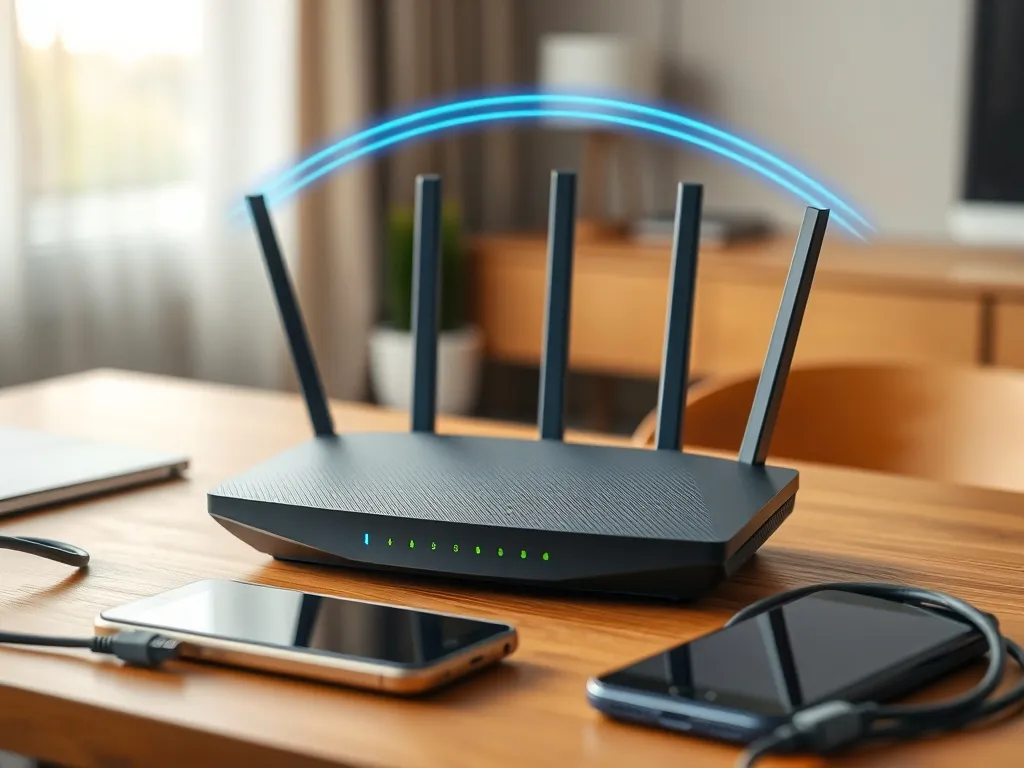
Masz w domu coraz więcej urządzeń i zastanawiasz się, czy Twój router nadąża za nimi? Chcesz wykorzystać pełną prędkość internetu, ale nie wiesz, czy Twoja sieć obsługuje Wi‑Fi 6? Z tego poradnika dowiesz się, jak krok po kroku sprawdzić, czy Twój router obsługuje Wi‑Fi 6 i co realnie daje ten standard.
Czym jest Wi‑Fi 6 i czym różni się od Wi‑Fi 6E?
Standard Wi‑Fi 6 to handlowa nazwa technologii IEEE 802.11ax. Został przygotowany przez Wi‑Fi Alliance jako następca Wi‑Fi 5 (802.11ac) i ma zapewniać większą prędkość, stabilniejszy sygnał oraz lepszą pracę wielu urządzeń podłączonych jednocześnie. W przeciwieństwie do Wi‑Fi 5 działa nie tylko w paśmie 5 GHz, ale także w 2,4 GHz, więc poprawia komfort korzystania z sieci w całym domu, także w starszych urządzeniach obsługujących to pasmo.
Wi‑Fi 6E to rozszerzenie standardu Wi‑Fi 6 o dodatkowe pasmo 6 GHz. Technicznie to wciąż 802.11ax, ale z dostępem do nowego zakresu częstotliwości. Dzięki niemu router może korzystać z nawet 14 kanałów 80 MHz lub 7 kanałów 160 MHz, co ma znaczenie w trudnych warunkach – na przykład w blokach, gdzie wiele sieci 2,4 i 5 GHz wzajemnie się zakłóca.
Wi‑Fi 6 poprawia wydajność w pasmach 2,4 i 5 GHz, a Wi‑Fi 6E dodaje do tego mniej zatłoczone pasmo 6 GHz, idealne do strumieniowania wideo i VR.
Jakie pasma i szerokości kanałów obsługują poszczególne wersje Wi‑Fi?
Żeby lepiej zrozumieć, co powinno znaleźć się w specyfikacji routera, warto spojrzeć na zestawienie wersji standardów Wi‑Fi. Takie porównanie pomaga szybko ocenić, z jaką generacją masz do czynienia, nawet jeśli producent używa tylko oznaczeń 802.11n/ac/ax.
Starsze urządzenia obsługują zwykle tylko Wi‑Fi 4 lub 5, a nowsze – Wi‑Fi 6 albo 6E. Różnice w pasmach i szerokości kanału przekładają się na możliwe prędkości i odporność na zakłócenia.
| Wersja protokołu | Nazwa handlowa | Pasma i szerokość kanału |
| 802.11n | Wi‑Fi 4 | 2,4 / 5 GHz, 20 / 40 MHz |
| 802.11ac | Wi‑Fi 5 | 2,4 / 5 GHz, 20 / 40 / 80 MHz |
| 802.11ax | Wi‑Fi 6 | 2,4 / 5 GHz, 20 / 40 / 80 / 160 MHz |
| 802.11ax | Wi‑Fi 6E | 2,4 / 5 / 6 GHz, 20 / 40 / 80 / 160 MHz |
Wi‑Fi 6 a Wi‑Fi 6E – co naprawdę daje różnica pasm?
W praktyce Wi‑Fi 6 w pasmach 2,4 i 5 GHz już mocno poprawia komfort pracy. Standard wprowadza między innymi technikę MU‑MIMO oraz bardziej zaawansowaną modulację 1024‑QAM, co pozwala na szybszą transmisję i obsługę większej liczby urządzeń bez gwałtownego spadku prędkości. W domu pełnym smartfonów, laptopów i telewizorów z Wi‑Fi ma to duże znaczenie.
Wi‑Fi 6E przenosi te korzyści na nowy zakres 6 GHz. To pasmo jest dziś znacznie mniej obciążone, bo działają w nim tylko urządzenia obsługujące Wi‑Fi 6E. W rezultacie kanały są czystsze, ping niższy, a strumieniowanie w rozdzielczości 4K lub VR działa płynniej, o ile zarówno router, jak i urządzenie końcowe korzystają z 6 GHz.
Jak sprawdzić standard Wi‑Fi w specyfikacji routera?
Najpewniejszą metodą jest sprawdzenie danych technicznych routera bezpośrednio na stronie producenta lub w instrukcji. Różni producenci zapisują informację o standardzie sieci w różny sposób, ale zawsze da się ją powiązać z oznaczeniem 802.11ax albo nazwą Wi‑Fi 6.
Jeśli masz pod ręką obudowę routera lub pudełko, często znajdziesz tam naklejkę z informacjami o obsługiwanych pasmach. Inaczej wygląda to w routerach typowo domowych, a inaczej w sprzęcie operatorskim, który dostajesz od dostawcy internetu, ale zasada jest ta sama – szukasz oznaczeń standardu Wi‑Fi i pasm częstotliwości.
Jak czytać opis „Network Standard” u producentów (np. ASUS)?
Na stronach producentów, takich jak ASUS, istotne informacje znajdują się zwykle w zakładce z danymi technicznymi. Tam znajdziesz sekcję „Network Standard” lub „Standard sieci”, gdzie wymienione są obsługiwane protokoły, na przykład 802.11a/b/g/n/ac/ax. Jeśli widzisz w tym zestawieniu 802.11ax, router obsługuje Wi‑Fi 6. Jeżeli dodatkowo pojawia się opis „Wi‑Fi 6E” lub informacja o paśmie 6 GHz, sprzęt potrafi pracować także w tym rozszerzonym standardzie.
W przypadku modeli ASUS, takich jak ZenWiFi ET8, producent jasno wskazuje obsługę Wi‑Fi 6E. W specyfikacji znajdziesz wtedy wpis o paśmie 2,4 GHz, 5 GHz i 6 GHz. Model może jednocześnie oferować różne kombinacje tych pasm, a faktyczna dostępność konkretnych kanałów zależy od przepisów kraju, w którym kupujesz router.
Na co zwrócić uwagę w opisach marketingowych routera?
Gdy przeglądasz oferty w sklepie internetowym, opisy bywają skrócone. Zwykle pojawia się na nich informacja „router Wi‑Fi 6” lub „router Wi‑Fi 6E”. Warto wtedy zajrzeć w szczegółową specyfikację, bo baner reklamowy nie zawsze podaje pełne dane. Szukaj takich elementów jak 802.11ax, liczba pasm (dual‑band, tri‑band) oraz informacja o paśmie 6 GHz.
Dobrym tropem są też oznaczenia prędkości typu AX1800, AX3000, AX5400. Litery „AX” sugerują, że sprzęt korzysta z Wi‑Fi 6 (802.11ax), ale ostatecznie i tak trzeba potwierdzić to w części „Standard sieci”. Skróty prędkości pomagają porównać urządzenia, lecz nie mówią nic o obsłudze 6 GHz, więc w przypadku Wi‑Fi 6E konieczne jest sprawdzenie informacji o paśmie 6 GHz.
Jak sprawdzić wsparcie Wi‑Fi 6, gdy mam router ASUS?
W przypadku routerów i systemów mesh ASUS sprawdzenie, czy urządzenie obsługuje Wi‑Fi 6 lub Wi‑Fi 6E, sprowadza się do kilku prostych kroków na stronie wsparcia producenta. Taki sposób działa, nawet jeśli router pochodzi od operatora, a jego model jest dostępny także w sprzedaży detalicznej.
Przed rozpoczęciem warto ustalić dokładny model urządzenia. Zwykle znajduje się on na etykiecie pod spodem obudowy, w panelu administracyjnym routera albo na pudełku. Ten sam model możesz następnie wyszukać w serwisie wsparcia ASUS, gdzie umieszczone są dane techniczne.
Kroki na stronie pomocy technicznej ASUS
Po wejściu na stronę wsparcia ASUS można przejść nieco uproszczoną ścieżkę. Cała procedura sprowadza się do wyszukania modelu i odczytania krótkiej linijki ze specyfikacją, w której pojawia się informacja o standardzie sieci.
Aby sprawdzić obsługę Wi‑Fi 6 lub 6E w routerze ASUS, wykonaj następujące kroki:
- otwórz przeglądarkę i wejdź na stronę pomocy technicznej producenta,
- wpisz nazwę modelu routera w pole wyszukiwania i zatwierdź wpis,
- wejdź na stronę konkretnego produktu, wybierz zakładkę z danymi technicznymi (Tech Specs),
- odnajdź sekcję „Network Standard” lub jej lokalny odpowiednik i sprawdź, czy widnieje tam 802.11ax oraz informacja o paśmie 6 GHz w przypadku Wi‑Fi 6E.
Jeśli w danych technicznych pojawia się wyłącznie 802.11ac, router korzysta jedynie z Wi‑Fi 5. W takiej sytuacji aktualizacja oprogramowania nic tu nie zmieni, ponieważ przejście na Wi‑Fi 6 wymaga innego układu radiowego, a więc innego sprzętu, nie tylko nowego firmware.
Czy da się „zaktualizować” router do Wi‑Fi 6E samym firmware?
Producenci wyraźnie zaznaczają, że protokół Wi‑Fi jest powiązany ze sprzętem, a nie tylko z oprogramowaniem. Aktualizacja firmware może poprawić stabilność, bezpieczeństwo lub dodać nowe opcje, ale nie zmieni routera Wi‑Fi 5 w router Wi‑Fi 6 albo 6E. Do obsługi nowego standardu potrzebne są inne moduły radiowe i odpowiednia konstrukcja urządzenia.
Jeżeli Twój obecny router obsługuje tylko Wi‑Fi 4 lub 5, a zależy Ci na zaletach Wi‑Fi 6, jedynym rozwiązaniem jest wymiana sprzętu. W przypadku planów związanych z Wi‑Fi 6E dochodzi jeszcze konieczność sprawdzenia, czy w Twoim kraju dopuszczone jest wykorzystywanie pasma 6 GHz, bo to od lokalnych przepisów zależy lista dostępnych kanałów.
Jak sprawdzić, czy urządzenia i system Windows obsługują Wi‑Fi 6?
Nawet jeśli router obsługuje Wi‑Fi 6, telefon, laptop czy konsola mogą nadal korzystać z niego jak z Wi‑Fi 5. Żeby zyskać pełnię korzyści, także urządzenia końcowe muszą mieć moduły zgodne z 802.11ax. W nowszych komputerach z systemem Windows 11 albo Windows 10 można to sprawdzić na kilka sposobów.
Najprostszy z nich opiera się na dokumentacji lub stronie producenta laptopa czy karty sieciowej. W specyfikacji szukasz oznaczeń „Wi‑Fi 6”, „Wi‑Fi 6E” albo nazwy adaptera, jak np. Intel AX210, który obsługuje także pasmo 6 GHz. Jeśli w tabeli widzisz odniesienie do 802.11ax i 6 GHz, urządzenie jest gotowe do Wi‑Fi 6E.
Jak sprawdzić kartę sieciową w Windows za pomocą wiersza polecenia?
System Windows udostępnia komendę, która pokazuje szczegółową listę obsługiwanych standardów radiowych oraz metod zabezpieczeń. Daje to pewność, czy sprzęt potrafi pracować w Wi‑Fi 6 i czy obsługuje nowsze szyfrowanie WPA3. Taka weryfikacja sprawdza się zarówno w Windows 10, jak i w Windows 11.
Po uruchomieniu wiersza polecenia lub terminala możesz wyświetlić informacje o sterowniku karty Wi‑Fi przez wpisanie komendy:
netsh wlan show drivers – w sekcji „Obsługiwane typy urządzeń radiowych” szukaj pozycji 802.11ax (Wi‑Fi 6 / 6E), a w obszarze „Uwierzytelnianie i szyfrowanie” pozycji WPA3 Personal lub WPA3 Enterprise.
Jak korzystać z aplikacji producenta (np. MyASUS)?
W laptopach ASUS przydaje się aplikacja MyASUS, która pokazuje informacje o podzespołach. To wygodna droga dla osób, które nie chcą używać wiersza polecenia. Wystarczy w pasku wyszukiwania systemu Windows wpisać nazwę aplikacji i uruchomić ją z wyników.
Po wejściu do MyASUS trzeba przejść do sekcji „Informacje o systemie”. W polu „Karta bezprzewodowa” pojawia się szczegółowy opis modułu Wi‑Fi – nazwa, standard oraz informacja, czy obsługuje on Wi‑Fi 6. Jeżeli aplikacji nie ma w systemie, można ją pobrać ze sklepu Microsoft Store lub strony ASUS, pod warunkiem że model laptopa jest zgodny z MyASUS.
Na co patrzeć przy zakupie nowego routera z Wi‑Fi 6?
Jeżeli po sprawdzeniu okaże się, że obecny router nie obsługuje Wi‑Fi 6, pojawia się pytanie: jak wybrać nowy, żeby wytrzymał kilka lat i pasował do Twojej sieci domowej? Różnice między modelami są duże, zarówno w liczbie anten, jak i w obsługiwanych pasmach czy możliwościach oprogramowania.
Przed zakupem warto zestawić najważniejsze cechy, takie jak obsługiwany standard, pasma, zabezpieczenia i oprogramowanie systemowe. Dzięki temu łatwiej dobrać router zarówno do obecnych, jak i planowanych urządzeń – na przykład laptopa z Windows 11 obsługującego Wi‑Fi 7 lub Wi‑Fi 6E.
Jakie parametry routera sprawdzić przed zakupem?
Podczas przeglądania ofert w sklepach internetowych dobrze jest przejrzeć nie tylko cenę i wygląd, ale też kilka konkretnych elementów specyfikacji. Te informacje zwykle znajdują się w tabeli parametrów technicznych pod opisem marketingowym produktu.
Najważniejsze pola, na które warto zwrócić uwagę, to między innymi:
- standard Wi‑Fi – czy router obsługuje 802.11ax (Wi‑Fi 6) lub Wi‑Fi 6E,
- obsługiwane pasma – 2,4 GHz, 5 GHz oraz ewentualnie 6 GHz,
- obsługa zabezpieczeń WPA3 dla większego bezpieczeństwa sieci,
- liczba pasm (dual‑band, tri‑band) i szerokość kanałów, na przykład 160 MHz.
W przypadku planów związanych z Wi‑Fi 7 trzeba pamiętać, że wsparcie dla 802.11be pojawia się dopiero w nowszych wersjach systemu Windows 11 – od wersji 24H2. Sam router z Wi‑Fi 7 nie wystarczy, jeśli komputer lub karta sieciowa nie obsługują tego standardu. Z tego powodu przy budowie nowej sieci domowej wiele osób decyduje się dziś na Wi‑Fi 6 lub 6E jako rozsądny kompromis ceny i możliwości.